為滿足社會對心理健康服務(wù)的日益增長需求,培養(yǎng)具備專業(yè)素養(yǎng)與實踐能力的心理咨詢?nèi)瞬牛旖驕Y大教育現(xiàn)正式啟動心理咨詢師認證培訓(xùn)項目招生工作。本項目旨在通過系統(tǒng)化教學(xué),幫助學(xué)員掌握心理學(xué)核心理論與咨詢技能,為其未來在個人成長、家庭教育、職場發(fā)展及社區(qū)服務(wù)等領(lǐng)域的應(yīng)用奠定堅實基礎(chǔ)。
一、 項目優(yōu)勢
1. 體系完善:課程嚴格遵循國家相關(guān)職業(yè)標準與規(guī)范設(shè)計,涵蓋基礎(chǔ)心理學(xué)、發(fā)展心理學(xué)、咨詢心理學(xué)、心理評估與診斷、心理咨詢技能、倫理規(guī)范等核心模塊。
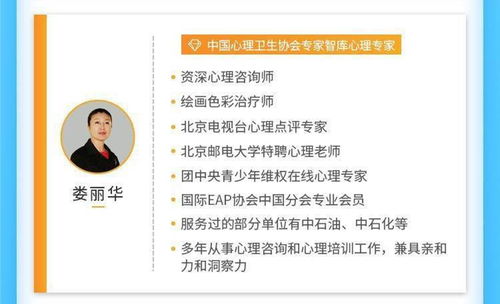
2. 師資雄厚:由具備豐富教學(xué)與臨床實踐經(jīng)驗的資深心理咨詢專家、高校教授及行業(yè)督導(dǎo)師資聯(lián)袂授課,確保教學(xué)質(zhì)量。
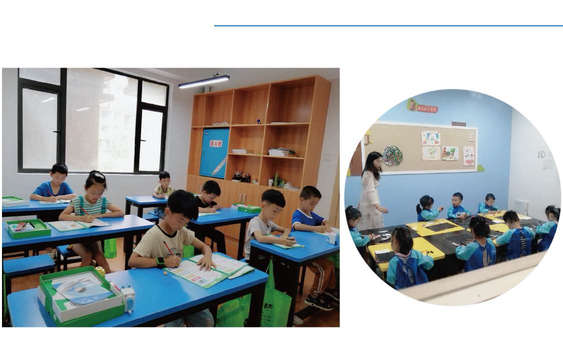
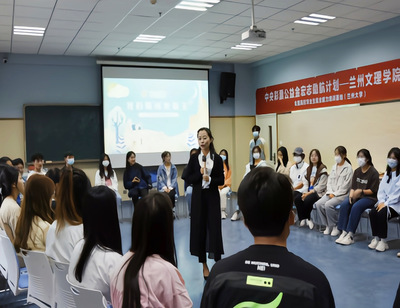
3. 注重實踐:課程包含大量案例研討、角色扮演、小組練習(xí)及見習(xí)機會,強調(diào)理論與實操相結(jié)合,提升學(xué)員解決實際問題的能力。
4. 服務(wù)支持:提供從報名咨詢、課程學(xué)習(xí)到考試輔導(dǎo)、職業(yè)發(fā)展建議的一站式服務(wù),并協(xié)助優(yōu)秀學(xué)員對接實習(xí)與就業(yè)資源。
二、 招生對象
1. 對心理學(xué)有濃厚興趣,希望系統(tǒng)學(xué)習(xí)心理學(xué)知識與技能的社會各界人士。
2. 教育工作者、人力資源管理者、社區(qū)工作者、醫(yī)務(wù)工作者等希望提升職業(yè)相關(guān)心理服務(wù)能力的從業(yè)人員。
3. 有志于從事心理咨詢、心理健康教育、心理輔導(dǎo)等相關(guān)工作的求職者與創(chuàng)業(yè)者。
4. 關(guān)注個人心理健康,渴望實現(xiàn)自我成長、改善人際關(guān)系、提升生活質(zhì)量的個人。
三、 課程內(nèi)容概覽
理論基石:普通心理學(xué)、社會心理學(xué)、發(fā)展心理學(xué)、變態(tài)心理學(xué)與健康心理學(xué)基礎(chǔ)。
核心技能:心理咨詢基本技術(shù)(傾聽、共情、提問、反饋等)、主要流派與方法(認知行為、人本主義、精神分析取向等)。
應(yīng)用實踐:心理評估與測驗入門、常見心理問題的初步識別與干預(yù)、咨詢倫理與法規(guī)、個案概念化與報告撰寫。
專題拓展:可能涉及壓力與情緒管理、婚戀家庭咨詢、青少年心理、職業(yè)生涯規(guī)劃等熱門專題。
四、 教學(xué)與考核方式
教學(xué)形式:采用線上直播與錄播相結(jié)合、線下工作坊(如適用)的混合式教學(xué)模式,兼顧學(xué)習(xí)靈活性與互動深度。
考核認證:學(xué)員完成規(guī)定課時學(xué)習(xí)并通過結(jié)業(yè)考核后,將獲得天津淵大教育頒發(fā)的心理咨詢師培訓(xùn)結(jié)業(yè)證書。本項目旨在幫助學(xué)員夯實基礎(chǔ),為參加更高級別的國家相關(guān)職業(yè)能力水平評價或行業(yè)認證做好準備。
五、 報名須知
1. 報名時間:即日起開始接受咨詢與報名,額滿即止。
2. 報名條件:原則上需具備大專及以上學(xué)歷(對心理學(xué)有強烈學(xué)習(xí)意愿者條件可適當(dāng)放寬,詳情請咨詢)。
3. 報名流程:可通過天津淵大教育官方網(wǎng)站、官方微信公眾號獲取詳細信息并在線登記,或前往指定報名點進行現(xiàn)場咨詢與辦理。
4. 費用說明:課程費用包含培訓(xùn)費、教材資料費等,具體標準及優(yōu)惠政策請以招生老師最新說明為準。
六、 聯(lián)系我們
歡迎有意向的學(xué)員及機構(gòu)垂詢合作。
天津淵大教育——專注專業(yè)人才培養(yǎng),助力心理健康事業(yè)。
(注:本簡章內(nèi)容僅供參考,天津淵大教育保留對課程安排、師資及費用等細節(jié)的最終解釋權(quán)及調(diào)整權(quán),請以報名時簽訂的正式協(xié)議為準。)